📑 목차 : ⚒ 폴딩도어그리기란 | ⚡ 메뉴 및 실행 방법 | 🔥 주요 기능 및 사용법 | ✔ 장점
폴딩도어를 도면에 넣을 때, 처음엔 헷갈릴 수 있어요.
하지만 ArchiOffice에서는 명령어 하나만 알면 훨씬 간단해진답니다.
⚒ ArchiOffice 폴딩도어그리기기란?
○ 벽체를 몇번 클릭하면 여러가지 유형의 폴딩도어가 자동으로 그려집니다.
○ 벽체선, 마감선등이 자동 정리되며 완성이 됩니다.
○ 작성후 일부 맘에 들지 않는 부분이 있으면 바로 수정이 가능합니다. (옵션 변경시 실시간 반영)
⚡메뉴 및 실행 방법
○ 아이콘 및 메뉴 : 그리기기 → 문그리기기 →폴딩도어
○ 명령어 : FOLDINGDOOR
🔥주요 기능 및 사용법
○ 초보자도 글 상단의 짧은 유튜브 동영상을 보시면 누구나 쉽게 배울 수 있을 정도로 매우 쉬움.
○ 사용법
① 명령어 FOLDINGDOOR 입력
② 대화상자에서 각 요소의 특성을 확인 및 지정
③ 벽체클릭(2점방식 ,3점방식) → 폴딩도어 자동작성
④ 2점방식과 3점방식의 차이는 상단 유튜브 영상 참고할것
○ 대화상자 옵션 설명
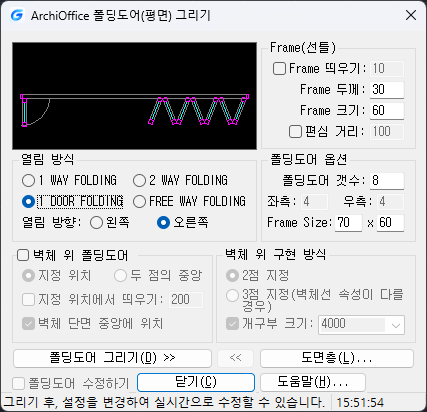
① 열림방식 : 선택시 좌측상단에 실시간 반영
② 열림방향향 : 선택시 좌측상단에 실시간 반영
③ 벽체 위 폴딩도어 : 작성되는 폴딩도어의 위치지정(상단 유튜브영상 참고)
④ 벽체 위 구현방식 : 2점, 3점중 선택 & 개구부크기 미리 지정 가능(상단 유튜브영상 참고)
⑤ Frame사이즈, 갯수등 지정 후 폴딩도어 그리기 작성
✔ ArchiOffice 폴딩도어그리기의 장점
○ 빠른 자동화: 클릭 몇번으로 다양한 형태의 폴딩도어 작성 완료
○ 건축 실무 최적화: 벽체선및 마감선이 자동 정리되며, 수정이 용
○ 쉽고 단순: 초보자도 한번만 해보면 익숙해질수 있을 정도로 쉽기때문에 업무 효율성이 극대화
○ 실무 맞춤화 용이: 도면층, 문자유형등의 세부 조정 가능
'ArchiOffice > 그리기' 카테고리의 다른 글
| 벽체 한번 클릭으로 엘리베이터 도면 생성 끝 (0) | 2026.01.29 |
|---|---|
| 형강 그리기(XSTL) 기능 보완 (0) | 2021.08.25 |
| 발코니난간그리기(EB) (0) | 2020.09.18 |
| 엘레베이터그리기(EVT) (0) | 2020.09.18 |
| 평면 - 문그리기(DR), 창그리기(WN) (0) | 2020.09.17 |


