📑 목차 : ⚒ 수목삽입 & 수목수량표 생성 기능이란? | ⚡ 메뉴 및 실행 방법 | 🔥 주요 기능 및 사용법 | ✔ 장점
조경 설계를 하다 보면 수목 삽입 기능을 자주 사용하게 되죠?
오늘은 누구나 쉽게 따라 할 수 있는 수목 삽입 방법을 단계별로 알려드릴게요.
더불어 삽입한 수목의 물량산출까지 완성하도록 하죠~
⚒ ArchiOffice 수목삽입 & 수목수량표 생성 기능이란?
○ 도면내 조경구역내의 다양한 종류와 규격의 수목을 간단하게 선택하여 도면에 작성할 수 있습니다.
○ 삽입한 수목의 수량을 자동계산하여 표로 작성할 수 있습니다.
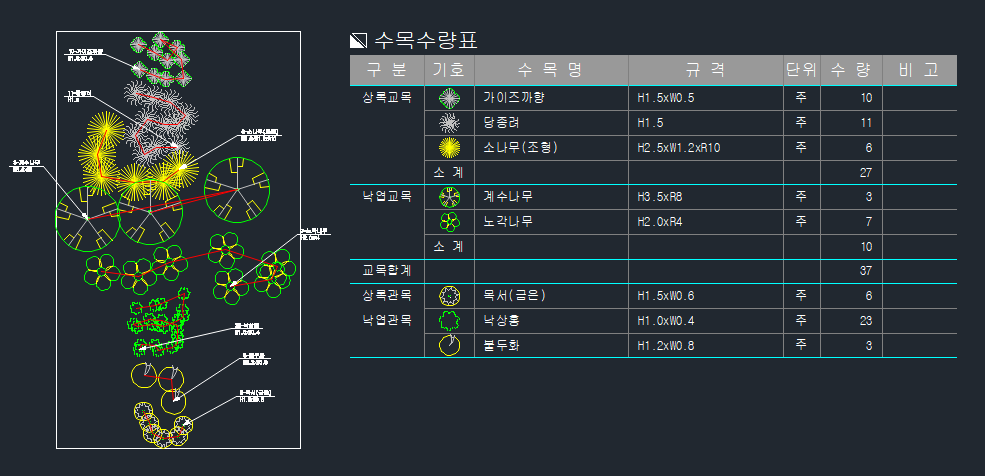
⚡메뉴 및 실행 방법
○ 아이콘 및 메뉴 : 조경 →수목삽입, 수목수량표 생성
○ 명령어 : MGARDEN(수목삽입), GCALCTABLE(수목수량표 생성)
🔥주요 기능 및 사용법
○ 초보자도 글 상단의 짧은 유튜브 동영상을 보시면 누구나 쉽게 배울 수 있을 정도로 매우 쉬움.
○ 사용법(수목삽입)
① 명령어 MGARDEN 입력
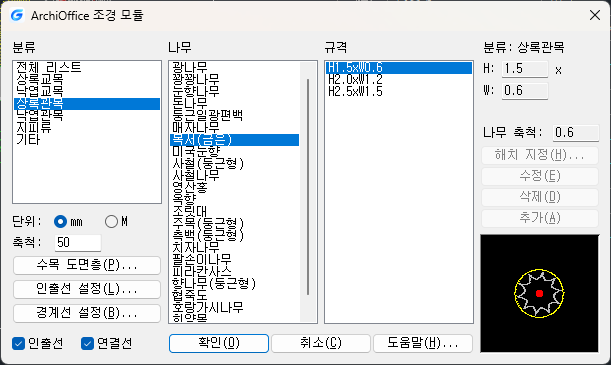
② 실행창에서 수목의 종류와 규격 선택
③ 축척, 도면층, 인출선 설정, 경계선 설정 확인
④ 확인 버튼을 누르고 도면에 원하는 위치에 클릭하면 삽입완료
○ 사용법(수목수량표 생성)
① 명령어 GCALCTABLE 입력

② 제목과 칸높이, 축척, 도면층, 문자특성등을 설정
③ 확인버튼을 누르고 표가 그려질 기준점과 영역을 선택하면 끝
✔ ArchiOffice 수목 삽입 & 수목 수량표 생성 기능의 장점
○ 빠른 작업: 수목 삽입 실행창에서 분류, 나무이름, 규격, 미리보기 이미지가 한 화면에 보여 복잡한 검색 없이 빠르게 작업 가능
○ 설계의 정확성: 규격을 선택할 수 있어서 상황에 맞는 수목 크기를 적용 할 수 있음
○ 쉽고, 효율적: 복잡한 계산없이 자동으로 삽입한 수목의 수량을 자동 계산하고, 표까지 자동 작성이 되어 업무의 효율성 극대화
○ 실무 맞춤화 용이: 도면층, 축척등 세밀한 부분 적용 가능
'ArchiOffice > 조경' 카테고리의 다른 글
| 수목 수량표 생성(GCALCTABLE) (0) | 2020.09.22 |
|---|---|
| 수목삽입(MGARDEN) (0) | 2020.09.22 |

