CAD 도면 작업을 하다 보면 이미지나 PDF에서 필요한 부분만 잘라서 사용하고 싶은 경우가 많습니다.
○ 도면의 특정 부분만 보여주고 싶을 때
○ 불필요한 영역을 숨기고 싶을 때
○ 프레젠테이션용 도면을 깔끔하게 정리하고 싶을 때
이 기능을 활용하면 사각형뿐 아니라 다각형, 원, 타원 등 다양한 형태로 이미지와 PDF를 자유롭게 잘라서 사용할 수 있습니다.
⚒ ArchiOffice 이미지 / PDF 자르기 기능이란?
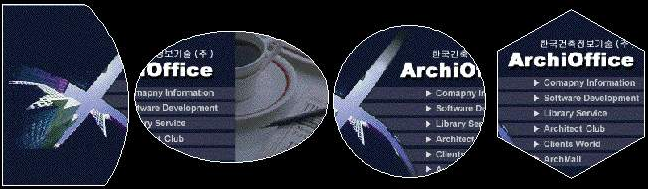
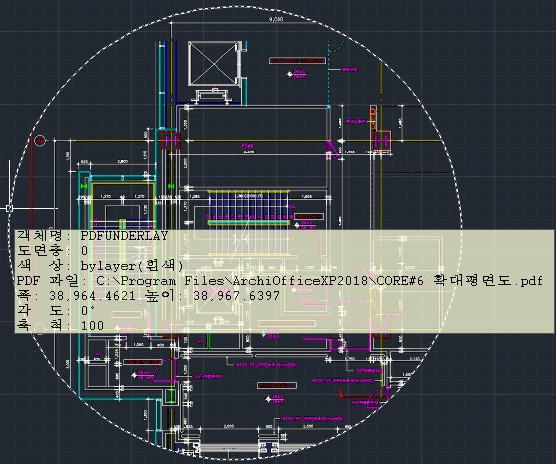
ArchiOffice에서는 CAD 도면에 삽입된 이미지나 PDF를 원하는 형태로 잘라서 표시할 수 있습니다.
일반적인 사각형 자르기뿐만 아니라
○ 다각형
○ 원
○ 타원
다양한 경계선을 활용하여 필요한 부분만 깔끔하게 표시할 수 있습니다.
특히 다음과 같은 작업에서 매우 유용합니다.
○ 도면 정리
○ 설계 설명용 도면 제작
○ 발표용 도면 구성
○ 참고 자료 정리
불필요한 부분은 숨기고 핵심 영역만 강조할 수 있기 때문에 도면 가독성도 크게 좋아집니다.
⚡ 메뉴 및 실행 방법
○ 메뉴 위치
XPress → 복사 / 잘라내기 → 이미지 자르기 / PDF 자르기
○ 명령어
XIMAGECLIP / XPDFCLIP
🔥 이미지 / PDF 자르기 사용 방법
사용 방법은 매우 간단합니다.
1️⃣ 명령어 입력
2️⃣ 첫 번째 구석 지정
이미지 또는 PDF에서 첫 번째 기준점을 선택합니다.
3️⃣ 두 번째 구석 지정
두 번째 기준점을 지정하면 기본 사각형 자르기가 적용됩니다.

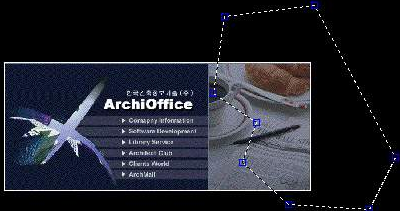
✔ 다각형 / 원 / 타원 형태로 자르기
더 다양한 형태로 자르려면 다음 방법을 사용합니다.
1️⃣ 명령어 입력
2️⃣ S 입력 (Shape 선택)
3️⃣ 원하는 형태 선택
○ 다각형
○ 원
○ 타원
선택 후 경계선을 지정하면 해당 모양으로 이미지 영역이 잘리게 됩니다.
👍 ArchiOffice 이미지 / PDF 자르기 기능 장점
✔ 이미지나 PDF에서 필요한 부분만 표시 가능
✔ 다각형 / 원 / 타원 등 다양한 형태로 자르기 가능
✔ 도면 정리 및 가독성 향상
✔ 설계 설명용 도면 작성 시 효율적인 이미지 활용
마무리
CAD 도면 작업에서는 불필요한 영역을 정리하고 필요한 부분만 강조하는 작업이 매우 중요합니다.
ArchiOffice의 이미지 / PDF 자르기 기능을 활용하면
○ 도면 정리 속도 향상
○ 발표용 도면 품질 향상
○ 설계 설명 도면 제작 효율 증가
등 실무에서 매우 유용하게 활용할 수 있습니다.
'XPressTools > 복사&잘라내기' 카테고리의 다른 글
| Cutting by Window(XCUTW) (0) | 2020.09.24 |
|---|---|
| 경계선잘라내기(XCUTCLIP) (0) | 2020.09.24 |
| 경계선복사(XCOPYCLIP) (0) | 2020.09.24 |


