반응형
도면 작업을 하다 보면 좌표를 하나씩 찍고 입력하는 과정이 꽤 번거롭습니다.
특히 토목이나 측량 도면에서는 정확한 좌표 표기가 필수죠.
이번 글에서는 ArchiOffice XPress의
XYZ 좌표 지시선 자동 표기 기능을 활용해
좌표를 빠르고 정확하게 표시하는 방법을 정리했습니다.
🔎 XYZ 좌표 지시선 기능이란?
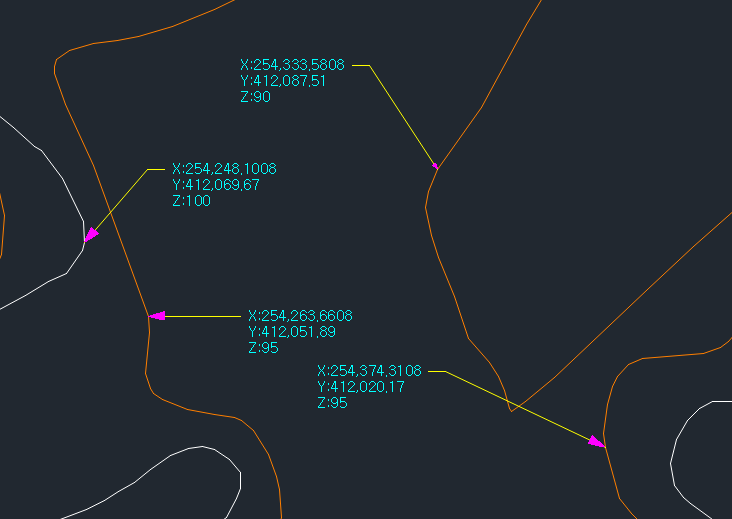
선택한 지점의 X, Y, Z 좌표를 자동으로 표시해주는 기능입니다.
지시선 형태로 표현되기 때문에 도면 가독성도 함께 좋아집니다.
⚙️ 메뉴 위치
XPress → Civil 유틸리티 → XYZ 좌표 → XYZ좌표 지시선 그리기/수정하기
🧩 명령어 정리
- XLDZ : 좌표 지시선 그리기
- XLDZED : 좌표 지시선 수정
🚀 주요 기능 및 특징
- X, Y, Z 좌표 자동 표기
- 표준 좌표 / 토목 좌표 선택 가능
- 다양한 지시선(화살표) 스타일 지원
- 기준 좌표(Offset) 설정 가능
- Z 좌표 표시 여부 선택 가능
- 3D 도면에서도 좌표 표기 가능
- Copy / Move 시 좌표 자동 변경
🛠 사용 방법 (XLDZ)
- 명령어 XLDZ 입력
- 좌표를 표시할 시작점 클릭
- 지시선 방향 지정
- XYZ 좌표 자동 생성
👉 D 입력 시 상세 옵션 설정 가능
✏️ 수정 방법 (XLDZED)
- 명령어 XLDZED 입력
- 수정할 지시선 선택
- 좌표 형식 / 기준 좌표 / 스타일 변경
💡 이 기능의 핵심 장점 4가지
1. 작업 속도 대폭 향상
→ 클릭만으로 좌표 자동 생성
2. 좌표 입력 실수 최소화
→ 수작업 입력이 없어 정확도 상승
3. 객체 이동 시 자동 업데이트
→ Copy / Move 후에도 좌표 재입력 불필요
4. 다양한 설정으로 실무 활용도 높음
→ 토목/건축 환경에 맞게 자유롭게 설정 가능
🎥 영상으로 보기
✍️ 마무리
XYZ 좌표 지시선 기능은 단순하지만
실무에서는 시간을 크게 줄여주는 기능입니다.
특히 반복적인 좌표 작업이 많은 분들에게는
필수 기능이라고 봐도 될 정도입니다.
반응형
'XPressTools > CIVIL' 카테고리의 다른 글
| 엑셀 데이터로 도로 종단선형 및 종단면도, 평면선형 그리기 (0) | 2026.10.14 |
|---|---|
| 초간편 1m단위 등고선 작성 및 등고선 E.L표기 (0) | 2026.05.14 |
| 🏗️ ArchiOffice XPress — 필지 데이타 EXCEL 파일 생성 방법 (XSITE) (0) | 2025.11.13 |
| 🏔 ArchiOffice 수치지형도 그리기 / 지형도 데이터파일 만들기 (0) | 2025.10.22 |
| .🏗 지반선과 계획선을 이용하여 종단면도 그리기 (2) | 2025.08.18 |


